收件箱分拣
任意时间段内的新邮件,自动分成“需要回复”“仅供知悉”和“可以不看”。
check_mailtriage_inbox面向 Microsoft Exchange / OWA 的 MCP 服务器。智能体帮你查收件箱、搜邮件、总结邮件往来和附件。只有你点了“发送”,邮件才会发出。
curl -LsSf https://raw.githubusercontent.com/Khomiakov7706/owa-mail-mcp/main/install.sh | sh
支持 Claude CodeClaude DesktopCodexCursorOpenCodeKilo Code任意 MCP 客户端
功能
智能体看到的邮箱和你在网页邮箱里看到的一样,它会自己决定打开哪封邮件、汇总哪个会话、读取附件中的哪些内容。
任意时间段内的新邮件,自动分成“需要回复”“仅供知悉”和“可以不看”。
check_mailtriage_inbox“收件箱”和“已发送”中的整个会话按时间排列,没有层层“发件人:… 发送时间:…”。谁提了什么、等你做什么,一目了然。
get_threadsummarize_thread提取 .docx、PDF、.txt、.md、.csv、HTML 以及 .vtt/.srt 字幕中的文本,保留“王芳:…”这样的发言人。
get_attachment按正文、发件人、收件人、主题、日期和附件搜索。日期写法很自然:yesterday、7d、2026-10-01。
search_messagesget_message公司通讯录:姓名、准确地址、职位、部门。还能看到本周谁给你发信最多,以及各有多少未读。
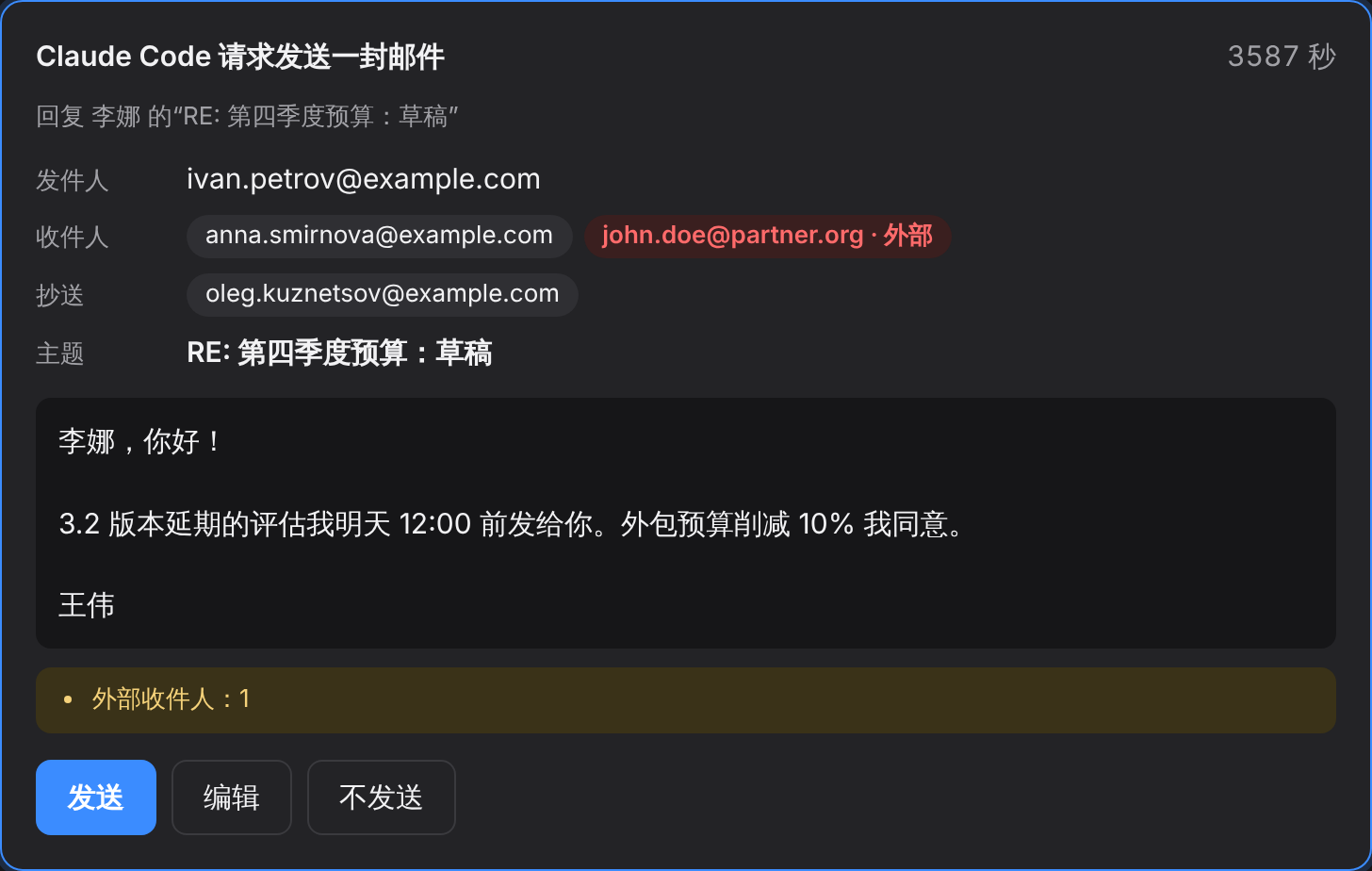
find_peoplelist_senders智能体可以起草新邮件或在会话中回复,但无法自行发送。浏览器会弹出确认窗口。
send_email
工作原理
安装程序会把所需的 Python 装到独立目录,不碰系统自带的 Python。更新也是同一条命令,设置会保留。
在设置窗口中填写与网页邮箱相同的信息。点击“检查连接”,会显示你的姓名和最近的邮件。
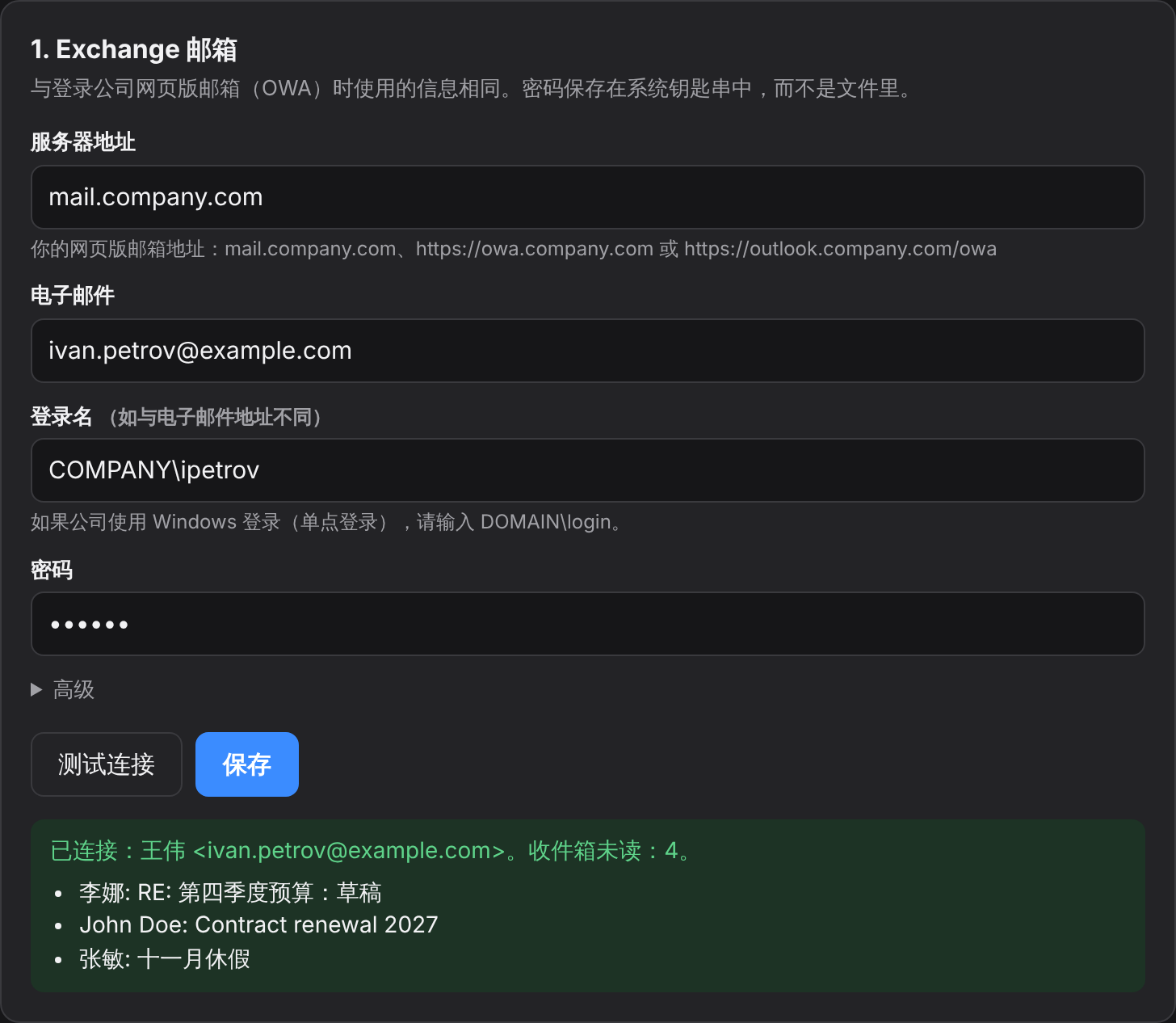
“添加”按钮会把服务器写入 Claude Code、Codex、Claude Desktop 或 Cursor 的配置。之后直接问:“邮箱里有什么新消息?”
安装
需要能访问邮件服务器:如果网页邮箱只能通过 VPN 打开,请先连上 VPN。程序窗口默认跟随系统语言,也可以在设置窗口中切换。
粘贴到“终端”中运行。大约一分钟后会打开设置窗口。
curl -LsSf https://raw.githubusercontent.com/Khomiakov7706/owa-mail-mcp/main/install.sh | sh
在 PowerShell 中运行:
powershell -ExecutionPolicy ByPass -c "irm https://astral.sh/uv/install.ps1 | iex"
uv tool install --python 3.12 git+https://github.com/Khomiakov7706/owa-mail-mcp
owa-mail-mcp setup
复制下面的文本发给你的智能体(Claude Code、Codex、Cursor),它会自己完成安装和接入。智能体不需要你的密码:密码由你在设置窗口中填写。
为我的 Exchange 工作邮箱安装并接入 OWA Mail MCP 服务器。
1. 运行:curl -LsSf https://raw.githubusercontent.com/Khomiakov7706/owa-mail-mcp/main/install.sh | sh
2. 将服务器接入你自己(即当前智能体)。Claude Code 的命令:claude mcp add --scope user owa-mail -- ~/.local/bin/owa-mail-mcp
3. 邮箱(服务器地址、登录名、密码)我会在弹出的窗口中自己配置,不要向我索要密码。
4. 完成后调用 get_status 并展示结果。
智能体说明:https://khomiakov7706.github.io/owa-mail-mcp/llms.txt
最简单的方法是点击设置窗口(owa-mail-mcp setup)中的“添加”按钮。也可以在终端中运行:
claude mcp add --scope user owa-mail -- ~/.local/bin/owa-mail-mcp
验证:运行 claude mcp list,或在会话中输入 /mcp。
打开 Settings → Developer → Edit Config,然后重启 Claude Desktop。设置窗口会自动填入准确路径。
{
  "mcpServers": {
    "owa-mail": { "command": "/Users/YOU/.local/bin/owa-mail-mcp" }
  }
}codex mcp add owa-mail -- ~/.local/bin/owa-mail-mcp
文件 ~/.cursor/mcp.json:
{
  "mcpServers": {
    "owa-mail": { "command": "/Users/YOU/.local/bin/owa-mail-mcp" }
  }
}文件 ~/.config/opencode/opencode.json(仅用于单个项目时,放在项目根目录的 opencode.json)。OpenCode 有自己的格式:使用 mcp 键、"type": "local",命令写成数组。OpenCode 不读取 mcpServers 键。设置窗口中的“添加”按钮会自动写好这些内容。
{
  "$schema": "https://opencode.ai/config.json",
  "mcp": {
    "owa-mail": {
      "type": "local",
      "command": ["/Users/YOU/.local/bin/owa-mail-mcp"],
      "enabled": true
    }
  }
}重启 OpenCode。验证:opencode mcp list。
新版 Kilo Code 与 OpenCode 格式相同,文件为 ~/.config/kilo/kilo.jsonc(项目级为 kilo.jsonc 或 .kilo/kilo.jsonc):
{
  "mcp": {
    "owa-mail": {
      "type": "local",
      "command": ["/Users/YOU/.local/bin/owa-mail-mcp"],
      "enabled": true
    }
  }
}旧版扩展:Kilo Code → MCP Servers → “Edit Global MCP”(文件 mcp_settings.json;项目级为 .kilocode/mcp.json):
{
  "mcpServers": {
    "owa-mail": {
      "command": "/Users/YOU/.local/bin/owa-mail-mcp",
      "args": [],
      "disabled": false,
      "alwaysAllow": []
    }
  }
}修改后重启 Kilo Code(在 VS Code 中:Developer: Reload Window)。
任何支持 stdio 的 MCP 客户端都可以:命令填 owa-mail-mcp 的绝对路径,无需参数和环境变量。服务器会从自己的配置文件和系统钥匙串中读取设置。
/mcp → Reconnect面向开发者和智能体
除 send_email 外,所有工具都是只读的。邮件内容是数据而不是指令:服务器会明确告诉智能体不要执行邮件中的命令。
| 工具 | 作用 |
|---|---|
get_status | 当前用户、当前时间、未读数量、版本、是否已开启发送 |
check_mail | “收件箱”中的新邮件(默认为未读)及预览 |
search_messages | 按正文、发件人、收件人、主题、日期、附件搜索;文件夹:inbox、sent、inbox_and_sent、all |
get_message | 完整邮件:正文(HTML → 文本)、收件人、附件名称 |
get_thread | 来自所有文件夹的完整会话,按时间排列,去掉引用的历史内容,附参与者 |
get_attachment | 附件文本:.docx、.pdf、.txt、.md、.csv、.html、.vtt/.srt、嵌套邮件 |
find_people | 组织通讯录:姓名、地址、职位、部门 |
list_senders | 某段时间内的发件人:邮件数、未读数、最近主题;对 sent 则列出你发信的对象 |
send_email写入 | 新邮件或回复(reply_to_message_id、reply_all),须在确认窗口中确认后才发送 |
提示词:summarize_thread 用于总结邮件往来,triage_inbox 用于分拣收件箱。完整说明见 本页的 Markdown 版本(英文)和 llms.txt。
安全
就个人使用而言,程序的设计是合理的。但它还没有经过独立审计,而且最大的风险不在代码:智能体读到的一切,都会发送给为它提供服务的 AI 服务商。
Keychain、Credential Manager 或 Secret Service。不写入文件,不进日志,也不交给智能体:没有任何工具能显示密码。
密码只会通过 HTTPS 发送到你指定的 Exchange 服务器。跳转到其他主机时不携带密码。
默认关闭。每封邮件都要你在本地窗口中点击确认。隐藏字符、无效地址和收件人过多的邮件会被拒绝,外部地址会高亮显示。
仅监听 127.0.0.1,使用随机的秘密地址,校验 Host 和 Origin,禁止嵌入:其他网站无法访问。
常规证书校验保持开启。公司内部证书只接受那一张特定证书,按 SHA-256 指纹比对。
密码被拒后会停止向 Exchange 发送请求,并限制请求频率。日志只记录工具名称和时间,不含邮件内容。
curl … | sh 安装的是 main 分支当前的内容。目前还没有签名发布和固定版本:如果 GitHub 账号被攻破,下一次更新也会随之被攻破。OWA_MAIL_PASSWORD 变量里而不是钥匙串中。这两项在你手动开启之前都是关闭的。FAQ
就个人使用而言,设计是合理的:密码存放在钥匙串中,邮件须经你确认才会发出。但尚未经过独立审计,而且邮件内容会发送给 AI 服务商,用于公司邮箱前需要获得信息安全部门的同意。详见“安全”一节。
就是你在浏览器中打开工作邮箱的地址:mail.company.com、https://owa.company.com 或 https://outlook.company.com/owa。哪种写法都可以。
设置窗口会给出原因:DNS——重新连接 VPN;连接——浏览器很可能走了代理(可在“高级”→“代理”中填写代理地址);TLS——服务器版本较旧,窗口会提示仅对该服务器允许旧版加密设置。
EWS 地址前面有一个带网页登录的网关。程序会先通过 OWA 登录,再在同一连接上继续,通常这样就够了。如果仍然不行,在设置窗口中点击“复制诊断信息”(不含密码),发给 IT 部门或提交到 issues。
密码在系统钥匙串中,其余信息在用户目录下的 config.json 中(Mac 上为 ~/Library/Application Support/owa-mail-mcp)。更新不会改动它们。查看:owa-mail-mcp status。
客户端仍在运行旧代码的进程。请重启 MCP 服务器:Claude Code 中为 /mcp → owa-mail → Reconnect;Claude Desktop 和 Cursor 需关闭后重新打开应用。
对智能体说“检查一下邮箱状态”,get_status 会返回你的地址、未读数量和版本。调用日志在设置窗口底部。
不能。发送功能默认关闭,而且每封邮件都要经过确认窗口,该窗口的地址只有你的浏览器知道。50 秒内没有回应,邮件就不会发出。
本服务器面向通过 EWS 访问的企业内部 Exchange 2013–2019。Microsoft 365 已禁用 EWS 的密码登录,云端邮箱更适合使用基于 Microsoft Graph 的服务器。
一条命令,智能体就能和你一起处理工作邮件。
curl -LsSf https://raw.githubusercontent.com/Khomiakov7706/owa-mail-mcp/main/install.sh | sh